基于Frp-XTCP的P2P连接配置

  • 被连接方
1
2
3
4
5
6
7
8
9
10
11
12
13
14
15
16
17
18
19
20
21
22
23
24
25
26
27
28
29
30
serverAddr = "frps公网服务器域名或ip"
serverPort = frps 服务端口

auth.token = "token 令牌"

loginFailExit = false

# 这里表示如果 xtcp 打洞失败时,使用 stcp 远程链接公司电脑
[[proxies]]
# stcp的服务名称要和家用电脑配置的serverName一致
name = "company_stcp_remote_desktop"
type = "stcp"
# 这个secretKey要和家用电脑一致
secretKey = "abcdefg"
localIP = "127.0.0.1"
# 公司电脑远程桌面端口(一般情况下会改成其它端口)
localPort = 3389
# 压缩传输内容
transport.useCompression = true

[[proxies]]
# xtcp的服务名称要和家用电脑配置的serverName一致
name = "company_xtcp_remote_desktop"
type = "xtcp"
secretKey = "abcdefg"
localIP = "127.0.0.1"
# 公司电脑远程桌面端口(一般情况下会改成其它端口)
localPort = 3389
# 压缩传输内容
transport.useCompression = true
  • 连接方
1
2
3
4
5
6
7
8
9
10
11
12
13
14
15
16
17
18
19
20
21
22
23
24
25
26
27
28
29
30
31
32
33
34
35
36
37
serverAddr = "frps公网服务器域名或ip"
serverPort = frps 服务端口

auth.token = "token 令牌"

loginFailExit = false

[[visitors]]
# 家用电脑 stcp visitors 名称(随意)
name = "company_stcp_remote_desktop_visitor"
type = "stcp"
# 公司电脑 stcp name
serverName = "company_stcp_remote_desktop"
secretKey = "abcdefg"
# stcp-visitor 的 bindPort 设置为 -1 表示不需要监听物理端口,只接受 fallback 的连接即可。
bindPort = -1
# 压缩传输内容
transport.useCompression = true

[[visitors]]
# 家用电脑 xtcp visitors 名称(随意)
name = "company_xtcp_remote_desktop_visitor"
type = "xtcp"
# 公司电脑 xtcp name
serverName = "company_xtcp_remote_desktop"
secretKey = "abcdefg"
bindAddr = "127.0.0.1"
# 使用家用电脑的23389端口远程桌面链接到公司电脑3389端口电脑(注意:Windows必须是专业版的,并且要启用远程桌面和设置密码)
bindPort = 23389
# 压缩传输内容
transport.useCompression = true
# 配置了 keepTunnelOpen = true 时,frpc 会定期检测隧道是否打开,如果没有,则会尝试打洞建立隧道,这样可以始终保持隧道打开,在需要连接对端服务时,可以避免延迟。
keepTunnelOpen = true
# 如果 xtcp 打洞失败,则使用 stcp 进行链接,fallbackTo = 上面的 stcp name
fallbackTo = "company_stcp_remote_desktop_visitor"
# 当连接 127.0.0.1:23389 超过 200ms p2p 打洞还未成功的话,会回退到使用 company_stcp_remote_desktop_visitor 建立连接。
fallbackTimeoutMs = 200
阅读全文 »

Docker配置代理

背景

  • 使用加速镜像依旧拉取失败

配置

1
2
sudo mkdir -p /etc/systemd/system/docker.service.d
sudo vim /etc/systemd/system/docker.service.d/http-proxy.conf
阅读全文 »

Rustdesk远程桌面搭建,TeamViewer平替

以最新版本1.2.3为例,不要安装nightly,会存在很多问题

搭建私人中转服务器

防火墙放开21115-21119,8000,21116端口

1
2
3
wget https://github.com/rustdesk/rustdesk-server/releases/download/1.1.8-2/rustdesk-server-linux-amd64.zip
tar -xvzf rustdesk-server-linux-amd64.zip
cd amd64
阅读全文 »

PyWinAuto+Pyauotgui实现Windows自动化操作

目前有操作Java开发的桌面程序的需求,PyWinAuto对于Java自绘图的无法读取到菜单,只能获取到窗口,则思路为使用PyWinAtuo打开窗口,使用Pyautoui进行目标操作

PyWinAuto

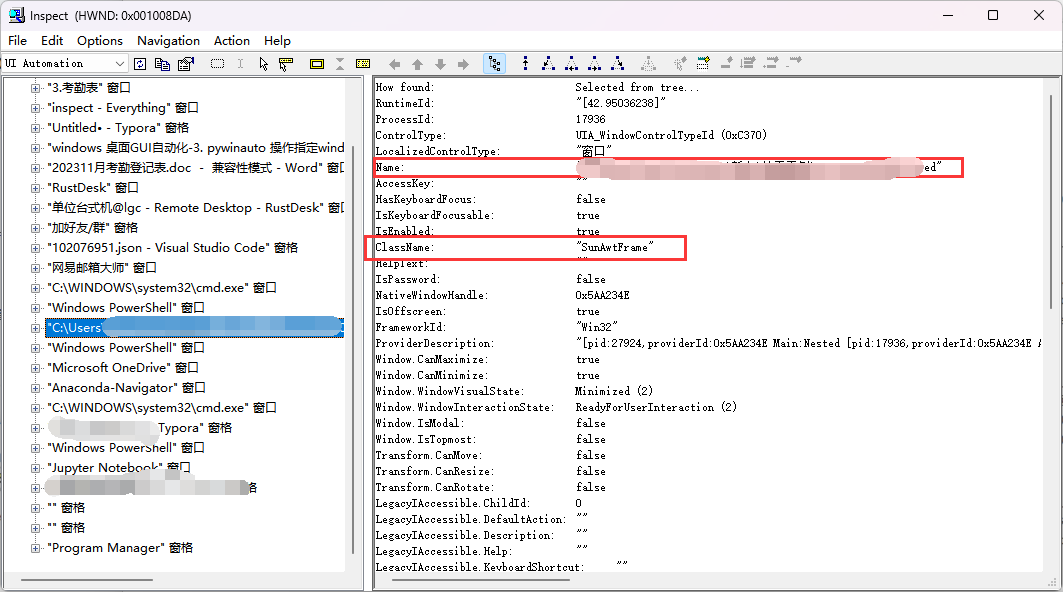
通过inspect.exe 查看窗口信息

image-20231130100041736
阅读全文 »

解决pyinstaller打包文件过大的问题

  1. 原生系统使用了pandas和numpy包后,打包体积达到500M,新建虚拟环境后仍然无法解决
  2. 思路使用,使用docker打包进行解决

步骤

  1. docker pull cdrx/pyinstaller-windows
  2. docker run -it -v D:/PyCharm/project/pack:/home/ cdrx/pyinstaller-windows /bin/bash
  3. pip list查看当前存在的包,并按照缺少的包
  4. pyinstaller -F -w xxx.py进行构建

存在的问题

阅读全文 »

Ubuntu20.04安装Transmission4.0

步骤

  1. 直接下载最新版本transmission包,由于Ubuntu23已经内置,直接下载deb包即可,下载地址:https://launchpad.net/ubuntu/+source/transmission

  2. 如果已安装老版本,则先删除sudo apt remove tramsmission-daemon

  3. 下载新版本transmission-commontransmission-daemon

  4. 使用sudo dpkg -i 包名依次安装transmission-commontransmission-daemon

  5. 安装美化WebUI,github:https://github.com/ronggang/transmission-web-control

    1. wget https://github.com/ronggang/transmission-web-control/raw/master/release/install-tr-control-cn.sh

    2. sudo bash install-tr-control-cn.sh

    3. 一定使用github版本,gitee版本会报错

    4. 由于4.0之后从web变为public_html,需要修正目录,命令:

      1
      2
      sudo mv /usr/share/transmission/public_html/ /usr/share/transmission/public_html_bak
      sudo mv /usr/share/transmission/web/ /usr/share/transmission/public_html/

备注

  • Transmission4.0后可以自动跳过散列检查!‘fast’检查模式,配置项
阅读全文 »

Ubuntu23.04安装Wine微信

  1. 推荐使用ukylin-wine,原版wine需要配置大量细节
1
2
http://archive.ubuntukylin.com/software/pool/partner/ukylinwine_70.6.3.25_amd64.deb
sudo dpkg -i ./ukylinwine_70.6.3.25_amd64.deb
  1. 安装微信
1
2
wget http://archive.ubuntukylin.com/software/pool/partner/ukylin-wechat_3.0.0_amd64.deb
sudo dpkg -i ukylin-wechat_3.0.0_amd64.deb
阅读全文 »

Ubuntu下CUPS配置L850打印机,老打印机也能联网打印

  1. 安装驱动,Ubuntu可以自动安装,或者手工下载deb安装
    1. 本人Epson L850,驱动下载网址https://download.ebz.epson.net/dsc/search/01/search/?OSC=LX
    2. Epson中文不提供Linux驱动,英文和日文都提供,很服!
  2. 安装CUPS
    1. 一般图形化界面会自动安装
    2. sudo apt install cups
    3. 开启共享
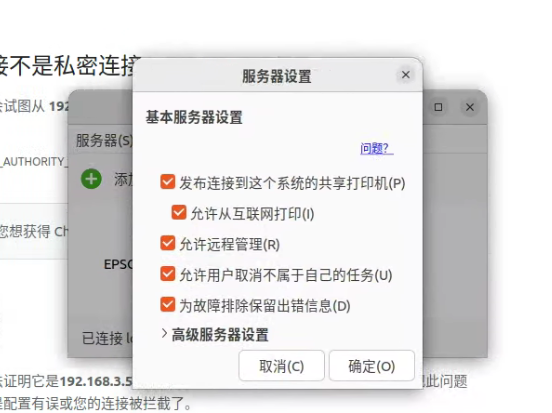
    4. 若有防火墙,放开631端口 image-20231105103823407
  3. 访问http://xx.xx.xx.xxx:631即可管理打印机

Windows

添加打印机,地址https://192.168.3.5:631/printers/EPSON-L850-Series,更换为自己的ip和打印机名称即可

安卓

阅读全文 »
0%